ジェノグラム作成プラグイン(無料)
相談支援・介護・児童福祉などのケース記録で欠かせないジェノグラム(家族関係図)を、kintoneのレコードの中で作成・共有できます。 人物を追加し、「両親を追加」「配偶者・パートナーを追加」「子を追加」で家族を広げていくだけで、世代ごとに自動で配置して描画します。 離婚・内縁・別居、養子・里子、親密・対立・疎遠・断絶といった関係性、同居の範囲(世帯)も、相談支援の現場で一般的な表記で表せます。 人物ごとに記入者・日時つきのメモを追記でき、図は画像(PNG)として保存・印刷できます。 データはレコードの「文字列(複数行)」フィールドに保存されるため、アクセス権もkintoneの設定どおりに管理できます。
kintoneをお使いでない方へ: ダウンロードしてオフラインで使えるWebアプリ版(1つのHTMLファイル)もあります。
紹介動画
こんな方におすすめ
- 相談記録・ケース記録に、家族構成をひと目で分かる図として残したい
- 手書きや描画ソフトで作ったジェノグラムが、記録システムと別々になっていて共有・更新しにくい
- 離婚・再婚・内縁・別居、養子・里子など、複雑な家族関係を正確に表したい
- 家族の誰と関係が良好か・対立しているか、誰と誰が同居しているかもあわせて記録したい
- ケース会議や引き継ぎで、家族構成と支援の経過(メモ)をまとめて説明したい
- kintoneは使っていないが、パソコン1台でオフラインでもジェノグラムを作りたい(Webアプリ版)
- 「ジェノグラム 作成 ツール 無料」「kintone 家族構成 図」を探している
ユースケース
初回面談で聞き取った家族構成を、相談記録のレコードにジェノグラムとして入力します。本人を中心に「両親を追加」「配偶者・パートナーを追加」「子を追加」で広げていけば、位置は自動で整います。元配偶者との離婚、今のパートナーとの内縁関係、亡くなった家族も表記でき、同居している人を枠で囲めば、支援の対象となる世帯がひと目で分かります。
実親・養親・里親といった複雑な親子関係を、実子(実線)・養子(破線)・里子(点線)で区別して描けます。家族の中の親密・対立・疎遠・断絶といった関係性も線で表せるため、ケース会議の資料としてそのまま使えます。学校や関係機関からの連絡は人物ごとのメモに記入者・日時つきで残し、図の件数バッジから経過をたどれます。
独居の高齢者を中心に、離れて暮らす子どもや兄弟との関係を記録します。誰が近くに住み、誰と関係が良好かを図に残しておけば、緊急時の連絡先やキーパーソンの検討に役立ちます。訪問のたびに分かったことは詳細画面からメモで追記でき、レコードを編集画面で開かずに記録を積み重ねられます。
家族構成と、これまでの関わりの経過(メモ)がレコードの中にまとまっているため、後任者は図を見ながら記録を読むだけで状況を把握できます。印刷や画像の保存で、紙の資料としても使えます。
セットアップ手順
- アプリのフォームに、データを保存する「文字列(複数行)」フィールドと、図を表示する「スペース」フィールド(要素IDを設定したもの)を配置する。図はスペースの横幅いっぱいに表示されるため、スペースは1行に単独で、幅を広めに置くのがおすすめです。
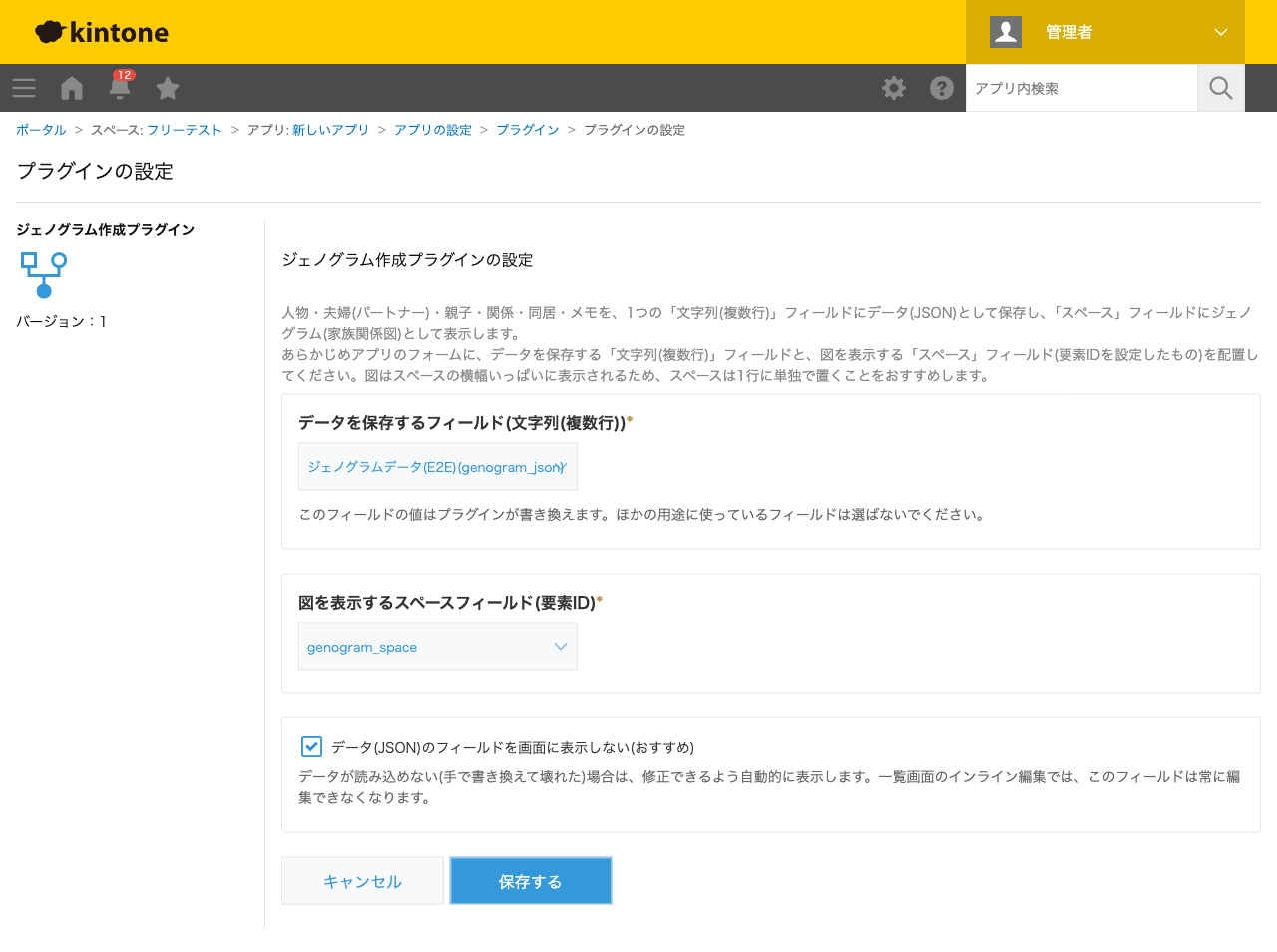
- アプリにプラグインを追加し、設定画面で「データを保存するフィールド」と「図を表示するスペースフィールド」を選んで保存する。データ(JSON)のフィールドは、既定で画面に表示しない設定になります。
- アプリを更新する(プラグインの設定は、アプリを更新〈デプロイ〉して初めてレコード画面に反映されます)。
- レコードの追加・編集画面で「+ 人物を追加」から本人を追加し、図の人物をクリックして表示されるパネルの「両親を追加」「配偶者・パートナーを追加」「子を追加」で家族を広げます。夫婦の関係(婚姻・内縁・別居・離婚)は下の一覧の「編集」から、関係性は「+ 関係」から、同居の枠は人物をCtrl(Macは⌘)+クリックで複数選んで「選択した人で同居(世帯)を作る」から追加できます。
- 保存すると、詳細画面に図・凡例・メモが表示されます。詳細画面からもメモを追記できます。
図の作成・編集はPCのレコード追加・編集画面で行います。モバイルでは図・凡例・メモを閲覧できます。人物はドラッグで位置を微調整でき、「自動配置に戻す」でいつでも元に戻せます。
動作イメージ
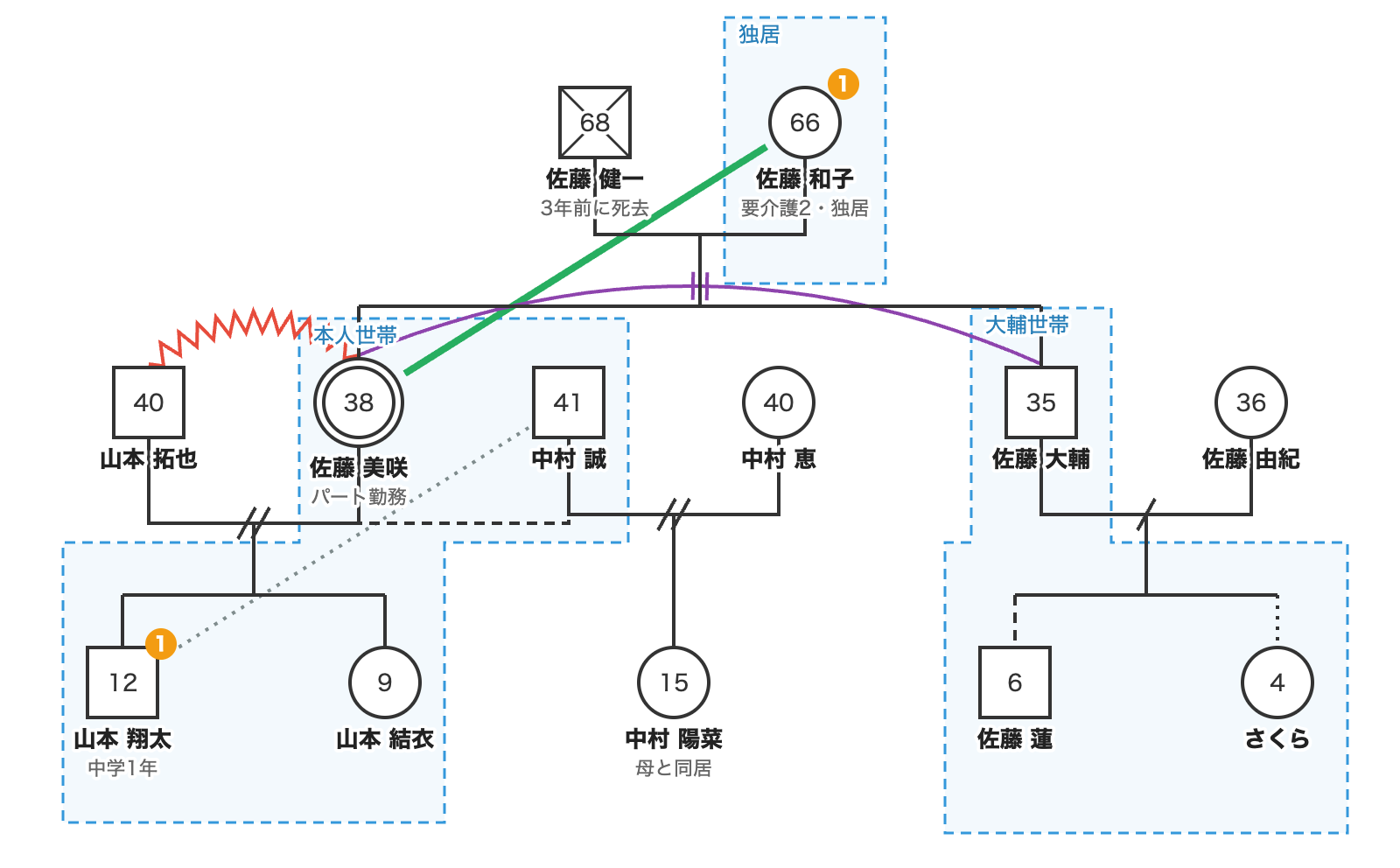
架空の相談ケース(人物・団体はすべて架空です)。死亡(×)、離婚(//)、内縁(破線)、別居(/)、養子(破線)・里子(点線)、親密(緑の太線)・対立(ジグザグ)・断絶(縦線2本)・疎遠(点線)、同居・独居の枠、メモの件数バッジを使っています。
kintoneが無くても使える「Webアプリ版(オフライン版)」
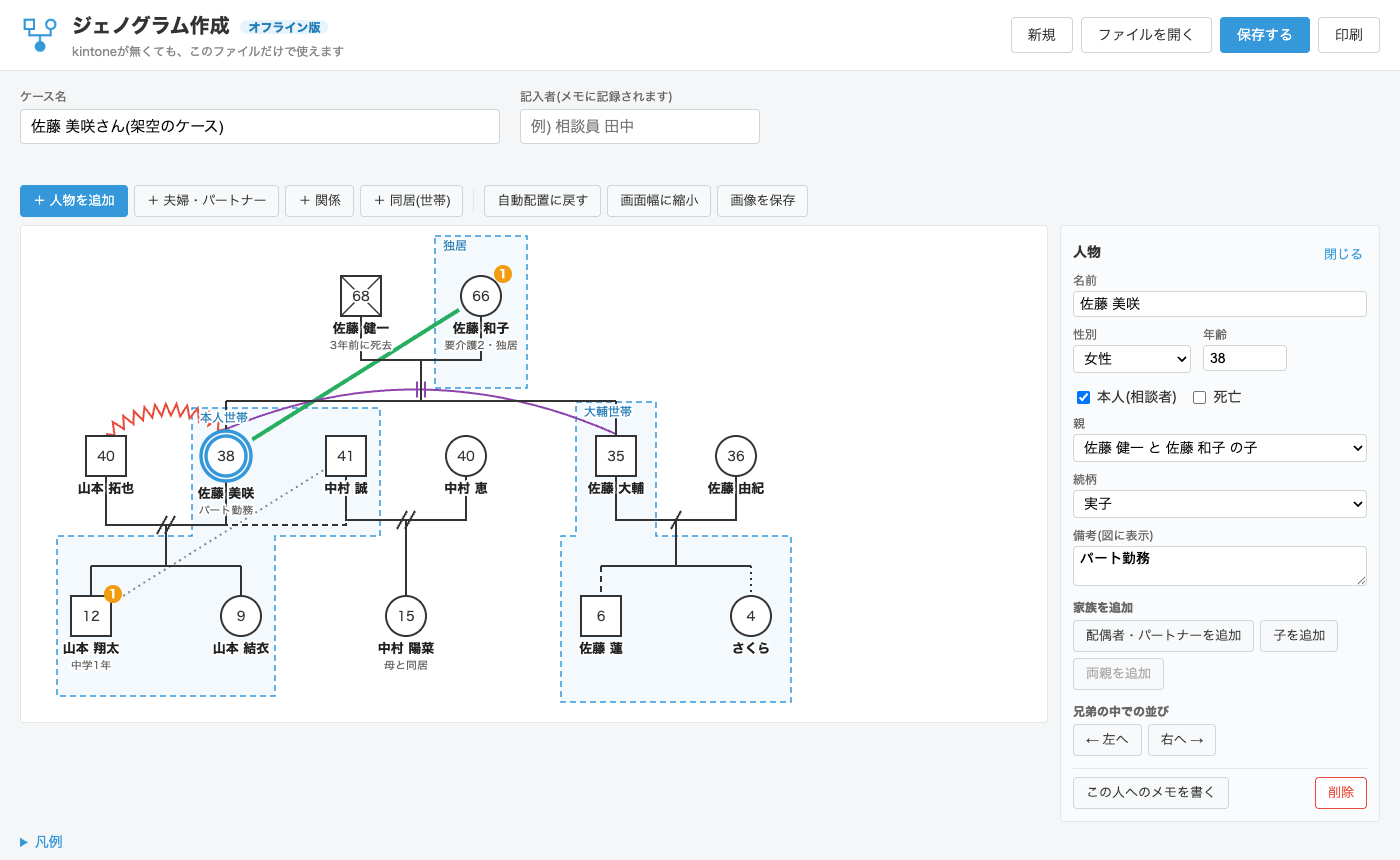
kintoneをお使いでない方や、インターネットに接続できない環境でも使えるよう、1つのHTMLファイルにまとめたWebアプリ版を用意しています。 ダウンロードしたファイルをダブルクリックするとブラウザで開き、インストールもインターネット接続も不要です。 図の作り方・表記・自動配置・メモ・画像の保存はプラグイン版と同じです。
- 作った図は「保存する」でケースごとのファイル(.json)としてパソコンに保存し、「ファイルを開く」(またはドラッグ&ドロップ)で続きから編集します。
- データはパソコンの中だけで扱われ、インターネットには一切送信されません。ファイル自体に外部との通信を禁止する設定(Content-Security-Policy)を入れているため、仕組みとしてデータが外に出ません。
- 共用のパソコンに個人情報が残らないよう、ブラウザにもデータを保存しません(閉じる前に「保存する」で保存してください。保存していない変更があると確認が出ます)。
- 印刷すると、ケース名・図・凡例・メモだけがきれいに出力されます。
- プラグイン版のデータ(JSON)もそのまま開けるため、kintoneで作った図を持ち出して確認することもできます。
ダウンロードせずに試す場合は、ブラウザで開くこともできます(入力内容はどこにも送信されません)。保存したファイルには個人情報が含まれます。保存場所・持ち出しは所属先のルールに従って管理してください。
セキュリティレビュー結果サマリ
kintoneセキュアコーディングガイドラインに沿って実装時にチェックしています。特に重要な点は次のとおりです。
- 名前・備考・メモなどの入力値はすべて
textContentで描画し、innerHTMLを一切使用していません。図(SVG)に設定できる属性も許可リストで限定しています(XSS対策)。 - データは読み込むたびに検証・正規化し、存在しない人物を指す関係などの壊れた参照は取り除きます。JSONとして読めない値の場合は、データを消さないよう編集画面で図を出さず、保存しても上書きしません。
- 図の作成・保存はkintone標準の保存で行い、REST APIを使いません。詳細画面からのメモの追記のみ、リビジョン番号を指定して更新するため、他の人の更新を上書きしません。
- 外部ライブラリは一切使わず(図の描画も自前のSVG生成)、kintone以外の外部サーバーへの通信も行いません。ブラウザのストレージにも個人情報を保存しません。
- Webアプリ版は、ファイル自体に外部との通信を禁止する設定(Content-Security-Policy)を入れ、外部へのリクエストが1件も発生しないことを自動テストで確認しています。
詳細な確認項目・確認日は下記GitHubのチェックリストに全項目を掲載しています。
設定画面イメージ
API実行数について
図の表示・作成・編集はREST APIを使用しません(保存はkintone標準のレコードの保存で行います)。 詳細画面からメモを追記する場合のみ、通常1回のAPI実行でデータのフィールドを更新します (画面を開いたあとに他の人が同じレコードを更新していた場合のみ、最新の内容を取り直すため3回になります)。